ΤΟΠΙΚΟ ΔΙΚΤΥΟ ΣΧΟΛΙΚΟΥ ΕΡΓΑΣΤΗΡΙΟΥ
Βεργεράκης Παναγιώτης, ΠΕ20
Πληροφορικής
e-mail:
panver@cha.forthnet.gr
ΠΕΡΙΛΗΨΗ
Εισαγωγική αναφορά του τι είναι τοπικό δίκτυο και ποια είναι η υπάρχουσα κατάσταση όσον αφορά τα δίκτυα στα σχολεία.
Περιγραφή για το ποιες είναι οι ιδιαιτερότητες που
παρουσιάζει ένα σχολικό εργαστήριο υπολογιστών.
Παρουσιάζονται προτάσεις για κάλυψη των αναγκών ενός
σχολικού εργαστηρίου μέσα από τη χρήση του ίδιου του δικτύου και κατάλληλου
λογισμικού.
ΕΙΣΑΓΩΓΗ
Ως γνωστό δίκτυο υπολογιστών
θεωρείται η ύπαρξη δύο ή περισσοτέρων υπολογιστών, οι οποίοι έχουν δυνατότητα
να επικοινωνούν μεταξύ τους. Σκοπός του δικτύου είναι η κοινή χρήση συσκευών,
αρχείων και προγραμμάτων και η ανταλλαγή πληροφοριών μεταξύ των χρηστών του. Η
φυσική σύνδεση των Η/Υ στην πλειονότητά της γίνεται μέσω κάποιου καλωδίου, ενώ
σε περιπτώσεις μεγάλων αποστάσεων
μπορούμε να έχουμε ασύρματη ή δορυφορική σύνδεση.
Τοπικό δίκτυο ονομάζεται το
δίκτυο που οι Η/Υ βρίσκονται σε κοντινές σχετικά αποστάσεις και οι συνδέσεις επιτυγχάνονται
μέσω ειδικού καλωδίου και κάρτες δικτύου οι οποίες είναι εγκατεστημένες στους
Η/Υ. Συνήθως υπάρχει ένας κεντρικό υπολογιστής (server) ο οποίος αναλαμβάνει την
διαχείριση του δικτύου, έχοντας εγκατεστημένο κατάλληλο λογισμικό για αυτή τη
δουλειά. Ένα βασικό πλεονέκτημα ενός τοπικού δικτύου σε σχέση με άλλα δίκτυα
είναι ο μεγάλος ρυθμός μετάδοσης πληροφορίας που μπορεί να επιτευχθεί.
Τα σχολικά εργαστήρια τα
οποία διαθέτουν αρκετούς Η/Υ είναι πολύ πιθανόν να είναι συνδεμένοι σε δίκτυο.
Ακόμα και για τα παλιότερα εργαστήρια τα οποία ήταν βασισμένα σε Η/Υ 80386
διέθεταν δίκτυο με server έναν Η/Υ 486 και λογισμικό Novel Netware.
Πιο σύγχρονες συνθέσεις μπορεί να απαρτίζονται από Η/Υ Pentium και το λογισμικό δικτύου
που χρησιμοποιείται να είναι τα Windows NT.
Σκοπός αυτής της εισήγησης
είναι να παρουσιάσει τις ιδιαιτερότητες που έχει ένα σχολικό εργαστήριο
πληροφορικής και να δώσει κάποιες πρακτικές λύσεις, οι οποίες μπορούν να
χρησιμοποιηθούν από τους καθηγητές στο εργαστήριο για να βοηθήσουν στο εκπαιδευτικό
τους έργο, το οποίο καλούνται να επιτελέσουν μέσα σε αυτό το εργαστήριο.
Ιδιαιτερότητες Σχολικού
Εργαστηρίου.
Οι ιδιαιτερότητες που παρουσιάζονται σε ένα σχολικό εργαστήριο έχουν να κάνουν από τη μια με το ποιοι είναι αυτοί που θα χρησιμοποιήσουν το εργαστήριο και από την άλλη για πιο λόγο θα το χρησιμοποιήσουν.
Αυτοί βέβαια που θα
χρησιμοποιήσουν το εργαστήριο είναι οι μαθητές του σχολείου, οι οποίοι θα είναι
είτε μαθητές Γυμνασίου είτε μαθητές Λυκείου ή και των δύο βαθμίδων σε
περιπτώσεις συστέγασης. Όπως είναι λογικό το εργαστήριο χρησιμοποιείται από
όλους τους μαθητές, που σημαίνει ότι κάθε υπολογιστής τη βδομάδα θα
χρησιμοποιηθεί από αρκετούς διαφορετικούς μαθητές.
Ο λόγος τώρα που
χρησιμοποιούν οι μαθητές το εργαστήριο είναι καθαρά για εκπαιδευτικούς σκοπούς,
δηλαδή οι μαθητές χρησιμοποιούν τους υπολογιστές για να μάθουν από τη μια τους
ίδιους τους υπολογιστές - την αρχιτεκτονική τους και τον τρόπο λειτουργίας τους
- και από την άλλη να μάθουν να χρησιμοποιούν συγκεκριμένες εφαρμογές όπως αναφέρονται
στα αναλυτικά προγράμματα.
Στο σχολικό εργαστήριο
λοιπόν έχουμε να κάνουμε με ένα σύνολο υπολογιστών οι οποίοι χρησιμοποιούνται
από πολλούς χρήστες, με λίγες ως μηδενικές γνώσεις για αυτά τα μηχανήματα και
οι οποίοι πρέπει να διαθέτουν ένα σύνολο από προγράμματα και εφαρμογές τα οποία
θα χρησιμοποιηθούν από τους μαθητές.
Μιλώντας με τα σημερινά
δεδομένα και με την ασφάλεια που παρέχουν τα Windows 3.1, 95 και 98, ο μαθητής
έχει πλήρη δικαιώματα στα περιεχόμενα του υπολογιστή του. Αυτό σημαίνει ότι
μπορεί να δει, να εκτελέσει, να αλλάξει και το χειρότερο να διαγράψει ότι
βρίσκεται μέσα στον υπολογιστή του.
Σε ένα άλλο επίπεδο
ασφάλειας μπορούμε να πούμε για τις πιθανές βλάβες που μπορούν να προκληθούν
από τους μαθητές ηθελημένα ή άθελά τους στον ίδιο τον υπολογιστή και της
συσκευές του. (π.χ. CD-ROM, ποντίκι, κ.α.)
Συνοψίζοντας θα λέγαμε ότι ο
σχολικό εργαστήριο πληροφορικής παρουσιάζει κάποιες ιδιαιτερότητες που έχουν να
κάνουν με :
Ø Την χρήση από πολλούς
χρήστες
Ø Τη χαμηλή γνώση των χρηστών
σε θέματα Η/Υ
Ø Την χρήση πολλών
προγραμμάτων / εφαρμογών
Ø Την ασφάλεια των δεδομένων
Ø Τη χρήση για εκπαιδευτικούς
λόγους (εποπτικό μέσο, προσομοιώσεις)
ΕΠΙΘΥΜΗΤΕΣ ΔΥΝΑΤΟΤΗΤΕΣ
Βασιζόμενοι στις ιδιαιτερότητες του σχολικού εργαστηρίου, αυτό θα πρέπει
να προσφέρει κάποιες δυνατότητες ώστε να μπορεί να αντεπεξέλθει στις ανάγκες
του σχολικού προγράμματος.
Αυτές οι δυνατότητες συνοπτικά μπορεί να είναι :
Ø Περιορισμοί πρόσβασης από το μαθητή σε διάφορα επίπεδα, όπως η
πρόσβαση σε αρχεία, συσκευές, τροποποίηση ρυθμίσεων, εκτέλεση προγραμμάτων κ.α.
Ø Προστασία δεδομένων όπως είναι οι εργασίες των μαθητών ή άλλων
αρχείων και σε μικρότερο βαθμό η ανάγκη για αντίγραφα ασφαλείας.
Ø Μείωση χρόνου εγκατάστασης / απεγκατάστασης εφαρμογών για τις ανάγκες του μαθήματος
Ø Προσομοίωση λειτουργιών διαδικτύου στην περίπτωση που δεν υπάρχει
on-line σύνδεση ή και αν υπάρχει για καλύτερους χρόνους
απόκρισης και έλεγχο (περιήγηση σελίδων,e-mail, chat, ftp, news κ.α.)
Ø Απομακρυσμένος έλεγχος σταθμών για κλείσιμο προγραμμάτων του υπολογιστή
ή για κλείσιμο του ίδιου του υπολογιστή κ.α.
Ø Απομακρυσμένη λειτουργία σταθμού από κάποιον άλλο υπολογιστή
χωρίς να χρειαστεί να πάμε σε εκείνον
τον υπολογιστή.
Πρέπει να σημειωθεί ότι όλες αυτές οι ενέργειες
πρέπει να είναι δυνατόν να εκτελεστούν σε πάρα πολύ μικρό χρόνο χωρίς
πολύπλοκες διαδικασίες. Για παράδειγμα μέσα σε ένα 5λεπτο διάλειμμα πρέπει να
ετοιμαστεί το εργαστήριο να δεχθεί την επόμενη τάξη στην οποία θα πρέπει να
δοθούν άλλα δικαιώματα πρόσβασης, να ενεργοποιηθεί ή να εγκατασταθεί το
πρόγραμμα το οποίο θα χρησιμοποιήσει και να εξασφαλίσουμε την δουλειά την οποία
έκαναν οι προηγούμενοι.

Υπάρχουν κάποιες ενσωματωμένες λειτουργίες στα λειτουργικά συστήματα που
χρησιμοποιούμε στο εργαστήριο και οι οποίες μπορούν να χρησιμοποιηθούν στο
σχολικό εργαστήριο.
Δυνατότητες Windows NT
Ø Περιορισμοί στην πρόσβαση αρχείων/φακέλων ανά χρήστη
Ø Περιορισμοί χρήσης συσκευών (εκτυπωτής κ.α)
Ø Κοινή χρήση προγραμμάτων / αρχείων
Ø Αντιστοίχιση δίσκου/φακέλου δικτύου
Δημιουργούμε φακέλους ανά
τάξη/τμήμα που περιέχει υποφάκελους για κάθε χρήστη. Με ένα απλό κλικ μπορούμε
να ενεργοποιήσουμε την πρόσβαση στον συγκεκριμένο φάκελο. Ακόμα μπορούμε για
κάθε υποφάκελο χρήστη να δίνουμε πρόσβαση μόνο από συγκεκριμένο PC.
Ορίζοντας από τις ιδιότητες
του εκτυπωτή ότι βρίσκεται σε παύση, οι εκτυπώσεις φτάνουν κανονικά αλλά δεν
τυπώνεται τίποτα μέχρι να ελέγξουμε τα προς εκτύπωση αρχεία. Όταν είμαστε
έτοιμοι βγάζουμε την παύση και γίνονται οι εκτυπώσεις.
Σε συγκεκριμένους φακέλους
που φτιάχνουμε στον Server βάζουμε τα αρχεία που θέλουμε και ανάλογα δίνουμε ή
δεν δίνουμε πρόσβαση σε αυτούς. Π.χ. φάκελος Internet όπου βρίσκονται σελίδες που
κατεβάσαμε από το Internet και μπορούν να επισκεφθούν οι μαθητές από το PC τους,
όποτε θέλουμε χωρίς να μπορούν να αλλάξουν το περιεχόμενο.
Ο χρήστης μπορεί να ορίσει
ένα συγκεκριμένο γράμμα δίσκου για μια συγκεκριμένη διαδρομή στο δίκτυο και
αναφερόμενος σε αυτόν τον εικονικό δίσκο να αναφέρεται στον φάκελο του Server
Δυνατότητες Windows 98
Ø
Ορισμός χρηστών με
δικές τους ρυθμίσεις
(Επιφάνεια
εργασίας, Τα έγγραφά μου, κ.α)
Ø Κοινή χρήση φακέλων/αρχείων με άλλους χρήστες
Απόκρυψη φακέλου/αρχείου
Από τον πίνακα ελέγχου μπορούμε να ορίσουμε νέους χρήστες με δικό τους κωδικό. Μπορούμε να ορίσουμε ότι ο χρήστης αυτός θα έχει ατομικό φάκελο με τα έγγραφά του, δικιά του επιφάνεια εργασίας με τα εικονίδια που θέλει κ.α.
Από τις ιδιότητες ενός
αρχείου ή φακέλου μπορεί να οριστεί ως κοινόχρηστος, δηλαδή προσβάσιμος από
άλλους υπολογιστές, και μάλιστα είτε με πλήρη πρόσβαση είτε μόνο για ανάγνωση.
Σε περίπτωση που θέλουμε ένα
φάκελο ή αρχείο να μην είναι ορατός από τον χρήστη μπορούμε πάλι από τις
ιδιότητες να τον ορίσουμε κρυφό. Αυτός θα πάψει να εμφανίζεται αν στις επιλογές
της Εξερεύνησης έχει οριστεί ότι δεν εμφανίζονται τα κρυφά αρχεία.
Δυνατότητες Novell Netware
Ø Πρόσβαση χρηστών σε
συγκεκριμένες περιοχές του κεντρικού δίσκου
Κοινή χρήση προγραμμάτων που βρίσκονται στον server
Ø Αποστολή μηνυμάτων μεταξύ
χρηστών (send)
Επειδή
στα δίκτυα με Novell ο αποθηκευτικός χώρος που χρησιμοποιείτε είναι αυτός
μόνο του κεντρικού υπολογιστή μπορούμε
πιο εύκολα να αποτρέψουμε αλλαγές στις ρυθμίσεις και τα προγράμματά μας. Στο
μόνο υλικό που έχει πρόσβαση ο μαθητής είναι η δισκέτα εκκίνησης και σύνδεσης
με το δίκτυο, όπου δεν μπορεί να κάνει και πολλά. Από τη στιγμή που θα συνδεθεί
με το δίκτυο τότε μπορούμε να ορίσουμε τα δικαιώματα που θα έχει όπως θέλουμε.
Το πρόβλημα είναι ότι πρέπει
να χρησιμοποιούμε προγράμματα που υποστηρίζουν λειτουργία σε δίκτυο και από την
άλλη φορτώνουμε πάρα πολύ το δίκτυο με αποτέλεσμα πρόσθετες καθυστερήσεις. (Παράρτημα Ε)
Ειδικό Λογισμικό για Windows NT/98
Ä Netmeeting
Ä FrontPage 98 / Intranet
Ä Epop
Ä WinSec
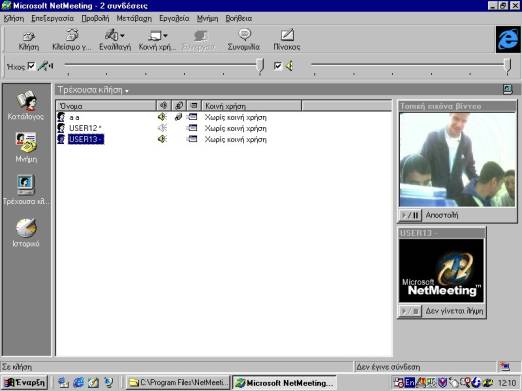
Το Netmeeting είναι ένα πρόγραμμα τηλεσυνδιάσκεψης το οποίο μπορεί να λειτουργήσει
και σε τοπικό δίκτυο χωρίς καμία διαφορά. Μπορεί να χρησιμοποιηθεί ήχος, videocamera,
πίνακας σχεδίασης, κοινή χρήση εφαρμογών και γραπτή συνομιλία. Ορίζουμε στην αρχή ότι θα γίνει
χρήση τοπικού δικτύου και μετά μπορεί να γίνει κλήση σε άλλον χρήστη καλώντας
με το όνομα που έχει κάνει σύνδεση. Ο καλούμενος ερωτάται αν θέλει να
συμμετέχει σε σύσκεψη με τον καλούντα και αρχίζει η σύσκεψη. Αν κάποιος άλλος
καλέσει αυτούς τους δύο, τότε μπορεί να παρακολουθήσει την σύσκεψη αν του το
επιτρέψουν και οι 2 συνομιλητές.
Με την χρήση του πίνακα
σχεδίασης μπορεί να σχεδιάσει κάτι κάποιος σε μία επιφάνεια που μοιάζει με την
ζωγραφική των windows και αυτόματα αυτά που σχεδιάζει προβάλλονται και
στον πίνακα του άλλου. Επίσης μπορεί να κάνει κοινή μία εφαρμογή που εκτελείται
εκείνη την στιγμή ώστε να την βλέπει και ο άλλος ή και να επιτρέψει στον άλλο
να επέμβει και να γράψει ή να κινήσει κάτι στην εφαρμογή. (Παράρτημα Α)
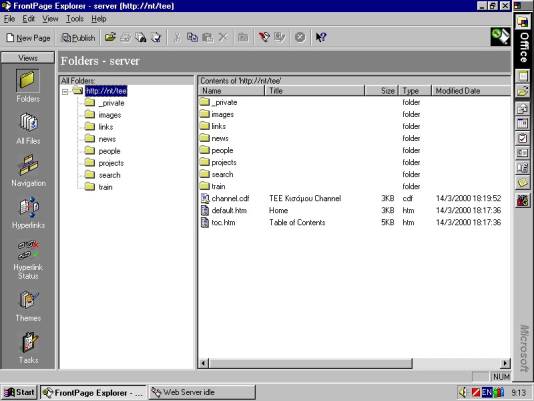
Με το FrontPage το οποίο συνοδεύει τα Windows
ΝΤ, μπορεί πολύ άνετα να στηθεί ένας σχολικός web servers.
Σε αυτό μπορούμε να «ανεβάζουμε» σελίδες και αρχεία, να λειτουργήσουμε κανάλια
(channels) και να δημοσιευτούν νέα (News).
Όποιος χρήστης θέλει δίνοντας απλά το όνομα του Server (π.χ. Nt) στον Internet Explorer συνδέεται κατευθείαν με την αρχική σελίδα ή όποια άλλη σελίδα έχει ζητήσει (π.χ. Nt/images)
(Παράρτημα Β)
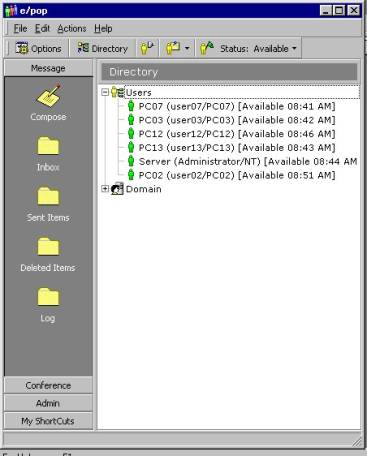
Το epop
είναι ένα πρόγραμμα εξομοίωσης e-mail και chat.
Εμφανίζεται μία λίστα με τους χρήστες του δικτύου και επιλέγοντας έναν ή
περισσότερους από αυτούς μπορεί να κάνεις διάφορες λειτουργίες. Στην αποστολή e-mail
προσφέρονται όλες οι δυνατότητες ενός e-mail όπως σύνδεση (attach)
αρχείων, αποστολή σε πολλούς χρήστες ταυτόχρονα, δυνατότητα απάντησης (reply)
κ.α. Στην συνομιλία (chat) υπάρχει η δυνατότητα να
δημιουργηθεί κάποιο δωμάτιο συνομιλίας (room) όπου καλούνται κάποιοι να
συμμετέχουν και μάλιστα ότι γράφει κάποιος εμφανίζεται σε πραγματικό χρόνο.
Υπάρχει δυνατότητα να αποκλειστεί κάποιος από το συγκεκριμένο δωμάτιο αν
θέλουμε κ.α.
Επίσης δίνει δυνατότητες για remote control και remote administrating (π.χ. κλείσιμο όλων των Η/Υ του εργαστηρίου με μία εντολή, πλήρη έλεγχο ενός Η/Υ από τον server κ.α). Ακόμα παρέχει πλήρη παραμετροποίηση του ίδιου του προγράμματος με ένα βοηθητικό πρόγραμμα που το συνοδεύει ώστε να δημιουργηθεί μια κόπια του προγράμματος με τις δυνατότητες που εμείς θέλουμε και αυτοί να χρησιμοποιούν οι χρήστες, (π.χ. οι χρήστες χρησιμοποιούν μια κόπια του προγράμματος που δεν έχει δυνατότητες απομακρυσμένου ελέγχου άλλου υπολογιστή).
(Παράρτημα
Γ)
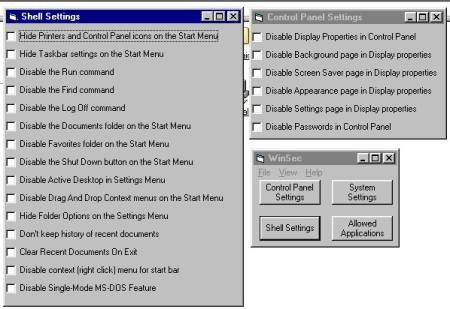
To WindowsSec είναι ένα πρόγραμμα για το κλείδωμα των Windows.
Μπορεί να κλειδώσει κάποιες λειτουργίες των windows και να μην επιτρέπει την
χρήση τους. (π.χ. απόκρυψη του Πίνακα Ελέγχου, απενεργοποίηση των ρυθμίσεων της
επιφάνειας εργασίας, κ.α.) (Παράρτημα Δ)
ΠΑΡΑΡΤΗΜΑ
Α.
Netmeeting
B. FrontPage 98
Γ.
Εpop
Δ.
WinSec
E. Οργάνωση περιοχών και προστασία στα δίκτυα Novell NetWare
Ορισμός κοινών Windows για τους κοινόχρηστους χρήστες
Στα
δίκτυα Novell των Γυμνασίων, όπως είναι γνωστό, έχουν οριστεί οκτώ accounts
USER1 έως USER8, καθένα με τα δικά του Windows. Αυτά τα accounts είναι
κοινόχρηστα και οποιαδήποτε αλλαγή κάνει ένας μαθητής στα Windows
σε έναν υπολογιστή παραμένει και για όλους τους άλλους μαθητές που θα κάτσουν
στον ίδιο υπολογιστή. Έτσι πρέπει συχνά να ελέγχετε ότι όλα τα Windows
λειτουργούν κανονικά. Επίσης αν χρειαστεί να κάνετε κάποια αλλαγή (π.χ. να
βάλετε ένα καινούριο πρόγραμμα), πρέπει να το κάνετε οκτώ φορές.
Μια
πρώτη αντιμετώπιση αυτού του προβλήματος είναι να ορίσετε τα Windows
για κάθε account ως read only, ώστε να μην μπορούν οι
μαθητές να αλλάξουν τις ρυθμίσεις τους.
Εφ’
όσον τα Windows γίνουν read only δεν
χρειάζεται κάθε account να έχει τα δικά του ξεχωριστά Windows.
Μπορούν και τα οκτώ accounts USER1 έως USER8 να χρησιμοποιούν τα Windows από έναν κοινό κατάλογο.
Έτσι οποιαδήποτε αλλαγή χρειαστεί να κάνετε δεν χρειάζεται να την κάνετε οκτώ
φορές, αλλά μόνο μία.
Για
να κάνετε τα Windows κοινόχρηστα φτιάχνετε έναν νέο κατάλογο π.χ. WINDOWS, στον οποίο εγκαθιστάτε τα Windows,
μπαίνοντας ως SUPERVISOR. Επιπλέον με το πρόγραμμα Syscon ορίζετε ένα καινούριο group,
π.χ. USERS, με μέλη τα κοινόχρηστα accounts USER1 έως USER8 και στα δικαιώματα αυτού
του group ορίζετε τον κατάλογο WINDOWS, μαζί με όποια άλλα προγράμματα χρειάζεστε, ως read only (με επιλογές μόνο τις File scan και Read). Επιπλέον πρέπει να
αλλάξετε το login script ώστε οι χρήστες του group USERS να βλέπουν και τον καινούριο κατάλογο WINDOWS. Παρακάτω δίνεται ένα
παράδειγμα για το login script:
NET$LOG.DAT
map display off
map s1 := SYS:\PUBLIC
map s2 := SYS:\MSDOS
comspec = s2:COMMAND.COM
set temp = "F:\\"
if login_name = "SUPERVISOR" then
map ins s1 := SYS:\SYSTEM
map *1 := SYS:\
else
if member of "USERS" then
map ins s1 := SYS:\NETWIN
map ins s1 := SYS:\WINWORKS
map ins s1 := SYS:\LOGO
map ins s1 := SYS:\WINDOWS
map *1 :=
SYS:\USERS\%login_name
endif
endif
exit "MR.BAT"
Ορισμός ξεχωριστής περιοχής για κάθε μαθητή
Στο δίκτυο Novell μπορείτε να ορίσετε
ξεχωριστή περιοχή για κάθε μαθητή. Έτσι μπορούν οι μαθητές να χρησιμοποιούν τον
σκληρό δίσκο για να αποθηκεύουν τα αρχεία τους και να απαλλαγούν από τις
δισκέτες και τη φασαρία που συνεπάγονται. Επίσης αν κάθε μαθητής έχει δικιά του
περιοχή στον σκληρό δίσκο μπορούν να γράφουν διαγωνίσματα πάνω στον υπολογιστή,
και μπορεί ο καθηγητής να τα διορθώνει εύκολα αργότερα. Επιπλέον μπορείτε να
ορίσετε ξεχωριστό group για κάθε τάξη, με ξεχωριστά Windows και ξεχωριστά προγράμματα
ανάλογα με το μάθημα κάθε τάξης.
Για να ορίσετε ξεχωριστά Windows για κάθε τάξη του
Γυμνασίου, κατ’ αρχήν ορίζετε έναν καινούριο κατάλογο, π.χ. WINDOWS, και μέσα σ’ αυτόν τρεις
καταλόγους, έναν για τα Windows κάθε τάξης, π.χ. WIN_A, WIN_B και WIN_C. Εγκαθιστάτε πρώτα τα Windows
της Α΄ τάξης, τα οποία δεν χρειάζονται επιπλέον προγράμματα, αφού ο
Κειμενογράφος και η Ζωγραφική που προβλέπονται για την Α΄ τάξη υπάρχουν στην
ομάδα Accessories των Windows. Αφού εγκαταστήσετε τα Windows
της Α΄ τάξης και κάνετε ότι ρυθμίσεις χρειάζονται (π.χ. εγκατάσταση εκτυπωτή
κ.λπ.) αντιγράφετε τα περιεχόμενα του καταλόγου WIN_A στους καταλόγους WIN_B και WIN_C. Έτσι έχετε σχεδόν έτοιμα
τα Windows και των τριών τάξεων.
Μετά μπαίνετε στα Windows της Α΄ τάξης και σβήνετε
τις ομάδες, που δεν χρειάζονται (π.χ. Main, Games). Μπαίνετε στα Windows
της Β΄ τάξης, σβήνετε τις ομάδες που δεν χρειάζονται (π.χ. Accessories,
Games) και εγκαθιστάτε το Microsoft Works.
Μπαίνετε στα Windows της Γ΄ τάξης, σβήνετε τις ομάδες που δεν
χρειάζονται (π.χ. Main, Accessories, Games) και εγκαθιστάτε την Logo.
Έτσι έχετε φτιάξει τρία διαφορετικά Windows για τις τρεις τάξεις του
Γυμνασίου.
Με το πρόγραμμα Syscon ορίζετε τρία νέα groups,
ένα για κάθε τάξη, π.χ. CLASS_A, CLASS_B και CLASS_C, και σε καθένα δίνετε
δικαιώματα read only για τα αντίστοιχα Windows
και τα προγράμματα που χρειάζεται κάθε τάξη.
Τώρα μένει να ορίσετε τα accounts για τους μαθητές. Επειδή οι
μαθητές είναι πολλοί δεν δημιουργείτε τα accounts αυτά με το Syscon,
αλλά με το πρόγραμμα Makeuser. Πρέπει πρώτα να γράψετε τα
αρχεία ορισμών των accounts, ένα για κάθε τάξη, (π.χ. A.USR, B.USR, C.USR) τα οποία θα
χρησιμοποιήσετε μετά για να φτιάξετε τα accounts. Από κάθε αρχείο
ορισμών .USR μπορείτε εύκολα να φτιάξετε ένα αντίστοιχο
αρχείο .BAT το οποίο θα χρησιμοποιήσετε για να δημιουργήσετε
τους καταλόγους των accounts αυτών. Παρακάτω φαίνεται ένα παράδειγμα για το
αρχείο ορισμών A.USR και το αντίστοιχο αρχείο A.BAT:
A.USR
#REM Μαθητές της Α’ τάξης
#groups CLASS_A
#no_home_directory
#password_required
#create ALYGIZAKIS-S;
ALYGIZAK.S; BEWARE;; SYS:\USERS\ALYGIZAK.S all
#create ARAPIS;
ARAPIS; LIBER;; SYS:\USERS\ARAPIS all
#create ARZUMANOV;
ARZUMAN; COME;; SYS:\USERS\ARZUMAN all
#create VERGERAKI;
VERGERAK; SPEAK;; SYS:\USERS\VERGERAK all
#create VERYKAKIS-A;
VERYKAK.A; BANANA;; SYS:\USERS\VERYKAK.A all
#create VERYKAKIS-H;
VERYKAK.H; APPLE;; SYS:\USERS\VERYKAK.H all
#create VIOLAKIS;
VIOLAKIS; LION;; SYS:\USERS\VIOLAKIS all
. . .
(username) (full name) (password) (home directory)
A.BAT
REM Home
directories για τους μαθητές της Α’ τάξης
cd \USERS
md ALYGIZAK.S
md ARAPIS
md ARZUMAN
md VERGERAK
md VERYKAK.A
md VERYKAK.H
md VIOLAKIS
. . .
Παρατηρήσεις:
Για το username δίνετε το επώνυμο του
μαθητή. Αν υπάρχουν στο σχολείο δύο ή περισσότεροι μαθητές με το ίδιο επώνυμο,
περιλάβετε στο username και το πρώτο γράμμα του ονόματος, ή κάποιο άλλο
γράμμα που να ξεχωρίζει τους μαθητές αυτούς, όπως φαίνεται για τους μαθητές 5
και 6 του παραδείγματος.
Κανονικά ο κατάλογος κάθε περιοχής θα ήταν ο ίδιος
με το username. Αλλά επειδή πολλά ονόματα μαθητών ξεφεύγουν από
τον περιορισμό των 8 χαρακτήρων που απαιτεί το DOS για όνομα καταλόγου, χρησιμοποιείστε
το full name που παρέχεται για κάθε account,
και το οποίο μπορείτε να το ορίσετε όπως θέλετε εσείς. Παρατηρήστε στο παραπάνω
παράδειγμα ότι το full name είναι ίδιο με το όνομα του home directory για κάθε μαθητή. Αυτό απαιτεί μια μικρή τροποποίηση
στο login script όπως θα δούμε παρακάτω.
Αφού γράψετε τα αρχεία ορισμών A.USR, B.USR, C.USR, και τα αντίστοιχα αρχεία A.BAT, B.BAT, C.BAT, είστε έτοιμοι για τη
δημιουργία των accounts.
Ορίστε πρώτα με το Syscon τα groups των τάξεων CLASS_A, CLASS_B και CLASS_C, αν δεν το έχετε κάνει
μέχρι τώρα. Μετά τρέξτε ένα-ένα τα αρχεία
.BAT για να δημιουργήσετε τους
καταλόγους των accounts. Τέλος τρέξτε το Makeuser και δώστε του ένα-ένα τα
αρχεία ορισμών .USR, για να δημιουργήσετε τα accounts.
Αφού τρέξετε το Makeuser τα αρχεία ορισμών δεν χρειάζονται πλέον στο δίκτυο
και μπορείτε να τα σβήσετε. Πριν τα σβήσετε είναι καλή ιδέα να τα τυπώσετε και
να τα κρατήσετε σαν σημείο αναφοράς για τον κατάλογο που αντιστοιχεί σε κάθε
μαθητή.
Αφού δημιουργήσετε τa accounts
πρέπει να αλλάξετε το login script
ώστε να αναγνωρίζει τa accounts κάθε τάξης και να ορίζει
σωστά το home directory για κάθε account.
Ένα παράδειγμα για το login script
φαίνεται παρακάτω. (Προσέξτε ότι για τα μέλη των groups CLASS_A, CLASS_B και CLASS_C στον ορισμό του δίσκου F:
(εντολή map *1 …) δεν
χρησιμοποιούμε το login name αλλά το full name που ορίσαμε παραπάνω, στα αρχεία .USR).
NET$LOG.DAT
map display off
map s1 := SYS:\PUBLIC
map s2 := SYS:\MSDOS
comspec = s2:COMMAND.COM
set temp = "F:\\"
if login_name = "SUPERVISOR" then
map ins s1 := SYS:\SYSTEM
map *1 := SYS:\
else
if member of "CLASS_A" then
map ins s1 := SYS:\NETWIN
map ins s1 :=
SYS:\WINDOWS\WIN_A
map *1 :=
SYS:\USERS\%full_name
else
if member of "CLASS_B" then
map ins s1 := SYS:\NETWIN
map ins s1 := SYS:\WINWORKS
map ins s1 :=
SYS:\WINDOWS\WIN_B
map *1 :=
SYS:\USERS\%full_name
else
if member of "CLASS_C" then
map ins s1 := SYS:\NETWIN
map ins s1 := SYS:\LOGO
map *1 :=
SYS:\USERS\%full_name
endif
endif
endif
endif
exit "MR.BAT"
ΣΤ. Κατάλογος
προγραμμάτων
|
Περιγραφή |
Μέγεθος |
Όνομα αρχείου |
Download |
|
Windows Secure |
67.009 |
WindowsSec.zip |
tucows.forthnet.gr |
|
Epop 2.0.3.131 |
4.049.453
|
esetup.exe |
www.wirered.com |
|
Netmeeting 3.0 |
1.673.368 |
nm30.exe |
www.microsoft.com |
|
WebFerret 3.0 * |
652.851 |
wferet.zip |
www.ferretsoft.com |
|
TeleportPro 1.29 ** |
862.612 |
pro12.exe |
www.tenmax.com |
* To WebFerret είναι ένα πρόγραμμα το
οποίο κάνει αναζητήσεις μέσω Internet ταυτόχρονα σε πολλές
μηχανές αναζήτησης.
** Το TeleportPro είναι ένα πρόγραμμα για να «κατεβάζει» ολόκληρα site από
το Internet και να μπορούν να
χρησιμοποιηθούν off-line.